Documentation Category: Портал за продавачи
Категоријата Портал за продавачи ги открива сите можности на порталот за продавачи – од регистрација и управување со огласи до следење на нарачки, залихи, аналитика и финансиско известување – овозможувајќи централизирано и ефикасно управување со онлајн бизнисот.
Ажурирање на инвентарот
Вовед
Оваа постапка обезбедува чекор-по-чекор инструкции за брзо и лесно ажурирање на достапните количини (залихи) на артикли преку Excel шаблон на порталот за продавачи на Ananas.
Чекори за ажурирање на магацинот
Чекор 1: Преземете го шаблонот за Excel
- Најавете се на порталот на продавачот.
- Кликнете на копчето „Преземи шаблон“ .
- Во паѓачкото мени, изберете ја опцијата „Преземи инвентар“ .
- Шаблонот автоматски ќе се преземе во папката Преземања или во друга папка според поставките на вашиот прелистувач.
Забелешка: Шаблонот Excel содржи дел „Податоци за залихи“ со следните колони:
- Тековна количина
- Нова количина
Чекор 2: Ажурирање на количините во шаблонот
- Отворете ја преземената Excel датотека.
- Во колоната „Нова количина“, внесете ја новата посакувана вредност на залихата за секој производ што сакате да го ажурирате.
- Зачувајте ја датотеката и затворете ја.
Чекор 3: Увезете ја ажурираната датотека на порталот на продавачот
- На порталот за продавачи, кликнете на копчето „Додај шаблон“.
- Во паѓачкото мени, изберете ја опцијата „Додај залиха“.
Чекор 4: Испраќање на датотеката
- Ќе се отвори прозорецот за увоз.
- Кликнете на копчето за избор на датотека и додадете претходно зачуван, ажуриран Excel документ.
- Кликнете на копчето „Испрати“.
Забелешка : Складиштето автоматски се ажурира веднаш по испраќањето на датотеката.
Контакт
За сите дополнителни прашања и поддршка, можете да контактирате со тимот за поддршка на продавачите на prvedaci@ananas.rs
Дали оваа статија ви беше корисна?
Nisi našao ono sto tražiš? Ukoliko imaš predlog za temu, možeš nam poslati ovde.
Поставување попусти и промоции
Вовед
Оваа постапка ги опишува чекорите за внесување, ажурирање и отстранување на промотивни цени и попусти преку Excel шаблони на порталот за продавачи на Ananas.
Чекори за поставување попусти и промоции
Чекор 1: Преземете го Excel шаблонот за попусти
- Најавете се на порталот на продавачот.
- Кликнете на копчето „Преземи шаблон“.
- Од паѓачкото мени, изберете ја опцијата „Добиј попусти“.
- Шаблонот автоматски ќе се преземе во папката Преземања или во друга папка што ќе ја поставите.
Содржина на шаблонот:
- Податоците за производот и основната цена се само за читање (не можат да се менуваат).
- Делот „Акција 1“ ги содржи следните колони:
- Акција 1
- Промотивна цена
- Процент на попуст
- Датум на почеток
- Датум на завршување
- Отстрани дејство
Видови попусти
Со кликнување на ќелија во колоната „Дејство 1“ се отвора паѓачко мени со следниве опции:
- Акција : Законски одобрен временски ограничен стимул за продажба (траење до 31 ден).
- Сезонски попуст :
- Лето: 1–15 јули
- Зима: 25 декември – 15 јануари
- Распродажба : Подлежи на расположивиот залиха, додека траат залихите.
Забелешка: За време на распродажбата, не е можно ажурирање на количината на залиха преку порталот.
Чекор 2: Ажурирајте го попустот во шаблонот
- Во колоната „Акција еден“, изберете го типот на дејство.
- Внесете ја посакуваната промотивна цена.
- Внесете го датумот на почеток и крај на попустот.
- Зачувајте ја датотеката и затворете го документот.
Чекор 3: Увезете го ажурираниот шаблон
- Кликнете на копчето „Додај шаблон“.
- Изберете ја опцијата „Додај попусти“ од паѓачкото мени.
- Во прозорецот што се отвора, додадете го ажурираниот документ.
- Кликнете на „Испрати“.
Забелешка: Попустите се испраќаат веднаш за одобрување. Ќе добиете информации за успехот на процесот преку е-пошта во рок од неколку секунди.
Отстранување на дејство
Ако акцијата не е започната , може да се отстрани на следниов начин:
- Преземете го образецот за попуст повторно.
- Во колоната „Отстрани дејство“ , изберете „да“ од паѓачкото мени за посакуваниот производ.
- Зачувајте ја датотеката.
- Вратете го шаблонот на порталот преку опцијата „Додај шаблон“ → „Додај попусти“ .
Контакт
За дополнителни информации или помош, можете да контактирате со тимот за поддршка на продавачите на velodci@ananas.rs
Дали оваа статија ви беше корисна?
Nisi našao ono sto tražiš? Ukoliko imaš predlog za temu, možeš nam poslati ovde.
Промена на магацински адреси за испорака и враќање на стока
Вовед
Секој продавач може да има неколку магацини со различни адреси, како за испраќање производи до клиентите, така и за враќање на стока во случај на поплаки. Сите податоци се централизирани на Порталот на продавачите и можат да се најдат и изменат на истото место.
Внесување на адресата на магацинот
За магацинот да биде активен во системот, потребно е продавачот да достави до својот менаџер на сметки:
- Име на магацин
- Целосна адреса на магацинот
- Телефонски број
- Е-пошта и контакт телефон на лицето одговорно за жалби и откажувања
- Означи дали складиштето е примарна (само една складиште може да се означи како примарна)
Додавање простор при објавување
За време на објавувањето на производот, продавачот внесува:
- Адресата на магацинот за подигнување
- Адреса на магацин за враќање
Ако адресата не е внесена правилно или не е наведена, системот автоматски доделува примарна адреса.
Промена на адресата на магацинот
Продавачот може да ги ажурира адресите преку делот „Промена на адреса на производ“ во порталот на продавачот, следејќи ги следниве чекори:
- Преземи шаблон со тековни и нови адреси
- Пополнете го шаблонот
- Поставете го на порталот за продавачи преку опцијата „Додај шаблон“
Промените се видливи веднаш по обработката, а продавачот добива известување по е-пошта за резултатите.
Заклучок
За дополнителни информации во врска со додавање производи преку шаблони, можете да контактирате со тимот за поддршка на продавачи на prvedaci@ananas.rs
Дали оваа статија ви беше корисна?
Nisi našao ono sto tražiš? Ukoliko imaš predlog za temu, možeš nam poslati ovde.
Најава за испорака за магацин FBA
Вовед
Во овој документ, ќе го разгледаме целиот процес на објавување на пратка до магацин на ананас (FBA). За продавачот да ги испрати своите производи од моделот FBA (Fulfilled by Pineapple), потребно е да се извршат неколку чекори.
Закажување состанок
- Условите за истовар на стоката на продавачот се договараат помеѓу тимовите за продажба и логистика и во рамките на Ананас за да се обезбеди оптимален прием на стоката без да се влијае на другите операции. Треба да го известите вашето лице за контакт дека сакате да ги испратите вашите производи во магацин на FBA, по што тимовите на Ананас ќе се координираат интерно.
- Откако ќе добие потврда за датумот, продавачот треба да објави испорака преку Порталот на продавачот .
Најава за испорака преку порталот на продавачот
Откако ќе се најавите на порталот за продавачи, потребно е да кликнете на табулаторот „директно“, по што ќе ја изберете опцијата:
- Преземи шаблон
Во шаблонот што ќе го зачувате на вашиот компјутер, ќе добиете Excel документ со 4 страници (листови), имено:
- Пример
- FBA пратка
- Каталог
- Референтни вредности
Треба да ја пополните втората страница (FBA пратка), врз основа на примерот од првата страница. Шаблонот се пополнува на следниов начин:
A – Име на полето – Во колоната А, потребно е да се внесе името на полето каде што е можно да се користат броеви или да се внесе слободен текст. За повеќе артикли во едно поле, името на полето мора да биде исто. Пратката моментално е ограничена на 1000 кутии.
B – EAN/ACODE (баркод) – Во колоната B, под заглавието (на колоната B2 за првиот производ) мора да се внесе важечки EAN/ACODE, по што колоните C и D автоматски се пополнуваат. Внесувањето е ограничено на 10.000 реда.
C – SKU
D – Име на производот
E – Количина во наведеното поле – Во колоната E, потребно е да се внесат количините за дадените производи што ќе бидат дел од пратката. Количината може да биде помеѓу 1 и 1000
Откако ќе завршите со пополнување на шаблонот, табелата треба да се зачува и постави на порталот на продавачот, на следниов начин:
- Кликнете на табулаторот „директно“
- Кликнете на опцијата „Креирај пратка“
- Поставување на Excel датотека од вашиот компјутер
- Кликнете на опцијата „Потврди“.
На овој начин вашата пратка ќе биде најавена на тимот на Pineapple.
Потребни информации за објава
Покрај образецот со производите, известувањето за испорака мора да ги содржи следните информации:
- Број на парчиња – вкупниот број на испорачани поединечни производи
- Број на пакет – бројот на пакети/кутии во пратката
- Број на палети – вкупниот број на палети на кои се испорачува стоката
- Правилно обележани кутии со LPN налепници – секоја кутија мора да биде соодветно обележана за да се овозможи точна идентификација на производот во магацинот
- Податоци за возилото кое ја испорачува стоката (име и презиме на возачот, регистарски број на возилото).
Документација што мора да ја придружува стоката
- Испорака со баркод – Испораката е задолжителен документ што мора да се прикачи и мора да содржи баркод за побрза обработка на стоката во магацинот.
Заклучок
Остатокот од постапката за најавување на испорака на стока во магацинот на FBA можете да го најдете во посебна постапка, на овој линк . Придржувањето кон овие процедури обезбедува непречен и точен процес на прием на стока во магацинот на FBA, со транспарентност и максимална ефикасност за сите вклучени страни.
За дополнителни информации во врска со отстранување или бришење на производи, можете да контактирате со тимот за поддршка на продавачите на продукци@ananas.rs
Дали оваа статија ви беше корисна?
Nisi našao ono sto tražiš? Ukoliko imaš predlog za temu, možeš nam poslati ovde.
Отстранување и бришење на производи
Вовед
Оваа постапка објаснува како продавачите можат да отстранат или избришат веќе наведени производи од нивниот каталог на Порталот за продавачи на ананас.
Отстранување на производот од понудата
- Кликнете на делот „Производи“ во главното мени.
- Изберете ја опцијата „Мои производи“ од паѓачкото мени.
- Означете ги производите што сакате да ги отстраните.
- Кликнете на паѓачкото мени „Промени статус“ .
- Изберете ја опцијата „Отстрани од понудата“ .
- Потврдете го отстранувањето.
По отстранувањето:
- Производот добива статус „Отстрането“ .
- Производот повеќе не е видлив за клиентите на платформата Ananas.
Бришење производи од платформата
- Кликнете на делот „ Производи “ во главното мени.
- Изберете ја опцијата „ Мои производи “.
- Означете ги производите што сакате да ги избришете.
- Кликнете на паѓачкото мени „ Промени статус “.
- Изберете ја опцијата „ Избриши производ “.
Важни забелешки
- Со бришење на производ од Порталот на продавачи, производот останува во внатрешната база на податоци.
- Ако сакате трајно да отстраните производ за повторно да го објавите:
- Контактирајте го вашиот менаџер на сметка.
- Информирајте го за EAN кодот или A кодот на производот што сакате да го избришете од базата на податоци.
- Тимот на ананас ќе го преземе процесот на целосно отстранување од базата на податоци.
- По бришењето од базата на податоци, производот може повторно да се внесе со користење на истиот EAN или SKU код.
- Производите во FBA магацинот не можат да се избришат, туку само да се отстранат од понудата.
Заклучок
За дополнителни информации во врска со отстранување или бришење на производи, можете да контактирате со тимот за поддршка на продавачите на продукци@ananas.rs
Дали оваа статија ви беше корисна?
Nisi našao ono sto tražiš? Ukoliko imaš predlog za temu, možeš nam poslati ovde.
Листа на производи преку шаблон
Вовед
Овој документ ги опишува чекорите за групно додавање производи во каталогот на продавачот на порталот за продавачи на Ananas користејќи ја опцијата за увоз на производи преку однапред направени шаблони.
Чекори за објавување на производ
Откако ќе се најавите како корисник на порталот за продавачи, на страницата „Производи“, кликнете на табулаторот „Увоз на производи“.
Во горниот десен агол се достапни две опции:
- Преземи шаблон
- Додај шаблон
Преземете го и пополнете го образецот:
- Кликнете на „Преземи шаблон“
- Изберете шаблон според видот на производот што го увезувате
- Преземете го образецот и пополнете го со сите потребни информации:
- Име на производот
- Опис
- Цена
- Количина
- Слики
- Други потребни информации
Ако не сакате да продолжите со преземањето, кликнете на „Откажи“.
Поднесување на пополнетиот шаблон
- Врати се на страницата „Увоз на производи“
- Кликнете на опцијата „Додај шаблон“
- Кликнете на „Избери“ и пронајдете го пополнетиот шаблон од вашиот компјутер
- Кликнете на „Испрати“
По испраќањето, системот ќе прикаже соодветна порака за успехот на испраќањето. Паралелно, тимот на Ananas ќе работи на наведување на сите шаблони испратени до тој момент.
Статуси на поднесување на шаблони
На страницата „Увоз на производи“, можете да го следите статусот на испратените шаблони:
- Поднесено: Шаблонот е успешно поднесен, чека да биде преземен од тимот на Ананас
- Обработка: Шаблонот е преземен и моментално го обработува тимот на Ananas.
Откако ќе заврши обработката на шаблонот, можни се два резултати:
- Затворено: Сите производи од шаблонот се успешно наведени и се подготвени за објавување
- За корекција: Некои производи содржат грешки. Системот ќе ви врати шаблон со детали за грешките што треба да се корегираат и повторно да се поднесат. Овие информации ќе бидат испратени по е-пошта на адресата на корисникот кој го поставил шаблонот од неговиот кориснички профил.
Откако производите ќе бидат успешно обработени, тие ќе бидат видливи на страницата „Мои производи“.
Заклучок
Масовното додавање производи преку шаблони овозможува прецизно внесување на голем број производи, но бара одредено време на чекање и рачна работа од страна на продавачот. За поголеми количини на производи на листата, се препорачува да се користат автоматизирани интеграции за уште поголема ефикасност. Погледнете повеќе за начините на кои можете да се интегрирате со платформата Ananas тука .
За дополнителни информации во врска со додавање производи преку шаблони, можете да контактирате со тимот за поддршка на продавачи на prvedaci@ananas.rs
Дали оваа статија ви беше корисна?
Nisi našao ono sto tražiš? Ukoliko imaš predlog za temu, možeš nam poslati ovde.
Независен список на производи
Вовед
Овој документ дава детални упатства за продавачите за тоа како да додадат нов производ на порталот за продавачи на ананас. Секој чекор е јасно дефиниран за да се обезбеди правилно објавување и видливост на производот на платформата Ananas.
1. Додавање производи
Процесот започнува со кликнување на копчето „Додај производ“ во порталот на продавачот. После тоа, се отвора формулар за внесување основни податоци за производот.
2. Главни податоци
На екранот „Главни податоци“, потребно е да го внесете идентификаторот на производот: SKU е задолжителен, додека EAN е опционален.
EAN валидација: низа од броеви што има 8 или помеѓу 11 и 14 цифри, без други знаци. Внесениот EAN може да биде:
- Дупликат во залихата на истиот продавач: Продавачот нема да може да ги менува податоците за тој производ.
- Дупликат во базата на податоци на Ананас (друг продавач): Можат да се променат само податоците за залихите (количина, цена итн.), додека основните податоци за производот („златен запис“) не можат да се променат.
Внесениот SKU може да биде дупликат во залихата на истиот продавач. Во тој случај, продавачот нема да може да ги промени податоците за тој производ.
Доколку производот има статус „Неактивен“ (претходно „Избришан“), системот не дозволува негово повторно додавање без контактирање на тимот на Ananas на velodci@ananas.rs .
Откако корисникот ќе го внесе идентификаторот на производот и ќе кликне на копчето „Следно“, системот ги прикажува полињата „Тип на производ“ и „Категорија“, кои мора да се изберат пред да се кликне на копчето „Следен чекор“.
Исклучоци: Дигиталните производи и подарочните картички не се достапни како опции за тип на производ.
3. Основни информации
Во овој чекор се внесуваат следните информации:
- Име на производот
- Бренд
- Опис
- Цена со ДДВ
- Стапка на ДДВ (само за продавачи во системот на ДДВ) – изберете помеѓу две опции:
- Стапка на ДДВ од 10%.
- Стапка на ДДВ од 20%.
- Количина
- Тежина (во килограми)
- Адреса на магацин за подигнување
- Адреса на магацин за враќање на стока
- Етикетирање на производи за возрасни (18+) – видливо само за одредени категории
Забелешка: Задолжителните полиња се означени со ѕвездичка (*) во корисничкиот интерфејс
4. Слики од производи
Валидација за слики од производи
- Број на слики: Секој производ мора да има минимум 1 и максимум 7 слики
- Формат: Дозволени се 3 формати на слики (на пр. JPG, PNG, WebP)
- Големина на датотека: Максималната големина на датотека е 3 MB
- Корисникот мора да избере која е главната слика во галеријата пред следниот чекор – да ја избере сликата и да кликне на копчето Главна слика (како резултат на тоа, ќе се појави значка со зборот „Главна слика“).
5. Карактеристики на производот
Во овој чекор, корисникот избира кои карактеристики сака да ги внесе – избор и кликнува на копчето „Следно“. Листата на достапни карактеристики зависи од категоријата што корисникот ја избрал во првиот чекор. Откако ќе направи избор, ќе се појават полиња за внесување на избраните карактеристики:
- За мерни единици, во корисничкиот интерфејс треба да биде дозволена само стандардната мерна единица; корисникот не може да ја промени.
- Тежината е претходно пополнета под Карактеристики (со податоци од Основни податоци) и полето за внесување е оневозможено.
- Димензиите се секогаш задолжителни полиња.
6. Напредок и статус на производот
- Откако ќе ги внесете сите податоци, производот добива статус „Подготвен“ .
- Производот не се објавува автоматски, но корисникот мора рачно да кликне на копчето „Објави за клиенти“ .
- Со оваа акција, производот ќе биде објавен за клиентите и достапен за нарачка на платформата Ananas.
7. Додавање варијации
Внесувањето варијација на производ следи сличен тек како и главниот производ, со исти чекори и делови за внесување релевантни податоци: Главни податоци, Основни податоци, Слики, Карактеристики
- Потребни податоци
- Корисникот мора да внесе EAN и/или SKU (SKU е задолжителен, EAN е опционален)
- Системот проверува дали главниот производ и варијацијата имаат ист тип на производ и категорија. Доколку не се совпаѓаат, варијацијата нема да биде можна, а корисникот ќе ја добие пораката: „Варијацијата и главниот производ мора да бидат во иста категорија“.
- Ако родителот (главниот производ) има EAN, варијацијата мора да има EAN. Ако родителот нема EAN, варијацијата не може да има. Се прикажува грешка ако корисникот се обиде да внесе варијација без EAN додека родителот има EAN или обратно.
Валидација и дупликати
- Дупликатната проверка за EAN и SKU е иста како и за главниот производ
- Доколку производот не е дупликат, податоците од основните податоци се претходно пополнети од главниот производ, со можност за модификација. Претходно пополнетите детали вклучуваат име, цена со вклучен ДДВ, ДДВ, тежина (кг), адреса на магацин, адреса на магацин за враќање.
- Количината не е претходно наполнета, а етикетата „Производ за возрасни“ е и не може да се промени.
Карактеристики на варијацијата
- Во делот Карактеристики, корисникот треба да ја внесе бојата и/или големината, во зависност од атрибутите според кои производот варира. Задолжително е да внесете барем еден атрибут
Групирање на производи
- Кога се додава варијација на производ кој е дел од група (која се состои од главен производ и варијации), новата варијација и главниот производ ќе бидат поврзани со таа група.
Заклучок
Правилното додавање на производот е клучно за:
- Правилна видливост на платформата
- Точност на залихите и цените
- Ефикасна обработка на нарачки
- Заштеда на време и намалување на грешки
За дополнителни информации за додавање производ на овој начин, можете да контактирате со тимот за поддршка на продавачите на prvedaci@ananas.rs
Дали оваа статија ви беше корисна?
Nisi našao ono sto tražiš? Ukoliko imaš predlog za temu, možeš nam poslati ovde.
Страница „Жалби и враќање на стока“ – Листи со задачи
Вовед
Во претходниот документ, ги презентиравме основите за преглед на страницата „Жалби и враќања“, како и објаснување за процесот низ кој минува барањето, како и за статусот. Овој документ објаснува како да се користи листата со задачи на истата страница, вклучувајќи преземање задачи, донесување одлуки и следење на статусот.
Преглед на листата со задачи (листа со задачи)
Листата на задачи (задачи) им овозможува на продавачите да донесат конечни одлуки за прифаќање или отфрлање на жалби и откажување на купувања, без Ананас да интервенира во процесот. Продавачот има право самостојно да донесува одлуки за барања за жалби и откажувања, но е одговорен и за последиците од донесените одлуки.
Пребарување и филтри во листата со задачи:
- Незавршени задачи: Сите жалби и откажувања што сè уште не се обработени
- Мои задачи: Задачи што сте ги презеле за обработка
- Завршени: Задачи за кои веќе е донесена одлука
Преземање и обработка на задачи
- Можете да си доделите недовршени задачи себеси со кликнување на „Додели ми мене“.
- Можете да ги прегледате деталите за жалбата или повлекувањето со кликнување на „тука“ до секоја задача.
Донесување одлуки
При донесување одлука, мора да се пополнат неколку полиња, имено:
За жалби:
- Одлука: Прифатено / Одбиено
- Решение: Повраќање на пари / Замена / Поправка
- Коментар за одлуката: Препорачливо е да се пополни, задолжително е ако жалбата е одбиена
За откажување на купувања:
- Одлука: Прифатено / Одбиено
- Коментар за одлуката: Препорачливо е да се пополни доколку барањето за одрекување е одбиено
Завршување на задачата – задача
Откако ќе ги пополните сите задолжителни полиња, кликнете на копчето „Заврши ја задачата“. Со ова дејство, задачата завршува и се враќа во својата конечна состојба.
Завршени задачи:
- Тие ќе бидат отстранети од „Незавршени задачи“ и „Мои задачи“
- Тие се преместени во делот „Завршено“
Забелешка: Завршените задачи не можат да се променат подоцна. Статусите се конечни. При завршувањето на задачата и донесувањето на конечната одлука, тие ќе бидат информирани за тоа:
- Платформа од ананас
- Купувач
- Продавач
Заклучок
На овој начин, се обезбедува јасен и транспарентен процес на аплицирање и обработка на жалби и откажувања. Продавачите можат значително да го скратат времето за обработка на барањата само со донесување одлуки преку Порталот на продавачи. За дополнителни информации за работа со листи со задачи, можете да контактирате со тимот за поддршка на продавачи на reklamacie@ananas.rs
Дали оваа статија ви беше корисна?
Nisi našao ono sto tražiš? Ukoliko imaš predlog za temu, možeš nam poslati ovde.
Страница „Жалби и враќања“
Вовед
Овој документ објаснува како продавачите можат да управуваат со жалбите и барањата за враќање на порталот за продавачи на Ananas.
Разликата помеѓу жалба и откажување
- Жалба : Се покренува кога производот е доставен до клиентот, но има проблеми како што се:
- Дефектна стока
- Истечено
- Оштетување на производот или пакувањето
- Достава на повеќе или помалку производи
- Откажување на купувањето : Купувачот има право еднострано да ја откаже купувањето во законски рок од 14 дена од датумот на приемот на стоката, без да наведе причина.
Преглед на барањето
- Барањата за жалби може да се најдат на страницата „Жалби“.
- Барањата за откажување на купувањето се наоѓаат на страницата „Враќање“.
Информации достапни на двете страници:
- Барање за идентификација
- Тип на испорака
- ИД на нарачка
- Статус на барањето
- Име на производот
- Датум на креирање на барање
- Датум на испорака на пратката до купувачот
- Датум на враќање кај продавачот
Барање за идентификациски број:
- Формат: XXXXX-YYYYY-DS-1-CC-1-C/R-1
- Крајот на ID-то го означува типот на барање:
- C = жалба ( барање )
- R = откажување на купувањето ( Враќање )
Со кликнување на ID-то на барањето се отвора приказ со детали за барањето, вклучувајќи информации за причината за жалбата или откажувањето.
Барања за пребарување и филтрирање
- Пребарување по ID на барање или ID на нарачка
- Достапни филтри од:
- Датум на креирање на барањето – датумот кога клиентот, самостојно или преку корисничка поддршка, го креирал барањето
- Датумот на испорака на пратката до клиентот – овој датум е важен поради роковите за поднесување барања
- Датум на враќање на испорака – овој датум е важен поради роковите за донесување одлука
- Типу – Стандардна или Луксузна пратка
- Статус на барањето
Статуси на барања
За да се обезбеди соодветно следење на целиот процес низ кој минуваат барањата за жалби и откажувања на купувања, воведени се статуси на барања, кои можат да се менуваат автоматски, рачно или преку дејство на продавачот на Порталот за продавачи.
Статусите можат да бидат следниве (комбинирани за жалби и откажувања на купувања):
- Креирано: Клиентот го започнал барањето, но не го завршил (Поддршката за корисници на Pineapple го контактира клиентот)
- CS го обработува барањето: Тимот на Pineapple собира дополнителни информации и наскоро се очекува промена на статусот. Во овој статус, можно е продавачот да биде контактиран за да ги обезбеди потребните информации.
- Чекање на курирска достава / Чекање на враќање на пратка: Статуси на транспорт, Пратката се транспортира до магацинот на Ананас/магацинот на продавачот/овластен сервис
- Чекање на одлуката на продавачот: Најважниот чекор за продавачот, од кој зависи понатамошната обработка на барањето. Производот пристигнал на посакуваната локација и треба да се донесе одлука за конечниот статус на барањето. Одлуките можат да бидат:
- Прифаќање на барањето
- Одбивање на барањето
- Во исчекување на враќање на средства од Ананас – Во овој случај, парите не се префрлени на сметката на продавачот, а парите автоматски ќе бидат вратени на тековната сметка на купувачот откако ќе се донесе одлуката за враќање на средства.
- Чекање на извршување од страна на продавачот – Потребно е продавачот да ги врати средствата на сметката на купувачот. Продавачот му го враќа на купувачот целиот износ платен од купувачот (цена на MP + брокерска провизија). Брокерската провизија ќе му биде вратена на продавачот, повеќе за тоа во посебен документ.
- Завршено – барањето е успешно решено и не е потребно понатамошно дејство.
Забелешка: Со секоја одлука, задолжително е да се достави образложение во писмена форма, во согласност со законските прописи и заради транспарентност на целиот процес.
Заклучок
Повеќе информации за процесот на донесување одлуки на Порталот за продавачи можете да најдете во документот подолу. За дополнителни информации за жалби и враќања, можете да контактирате со тимот за поддршка на продавачи на reklamacie@ananas.rs
Дали оваа статија ви беше корисна?
Nisi našao ono sto tražiš? Ukoliko imaš predlog za temu, možeš nam poslati ovde.
Преглед на страницата „Документација“
Општи информации за страницата
Оваа постапка ги опишува содржината и функционалностите на страницата „Документација“ на порталот за продавачи на Ananas, вклучувајќи го прегледот на договорот, спецификациите за брокерските такси и спецификациите за враќање на средства, како и други услуги.
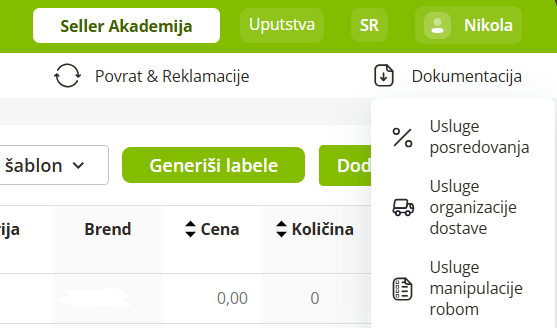
Кога корисникот ќе се најави на Порталот на продавачот, може да ја пронајде страницата „Документација“ во горниот десен агол. Со кликнување на копчето „Документација“ ќе се отвори паѓачко мени со три опции:
- Брокерски услуги
- Услуги за организација на достава
- Услуги за ракување со стока
Брокерски услуги
Со кликнување на „Документација -> Услуги за медијација“ се отвора нов екран со неколку опции. Оваа страница содржи важни документи поврзани со работењето со платформата Ananas:
- Скениран комерцијален договор помеѓу Ананас и продавачот, како и анекси на договорот додадени подоцна
- Спецификации за стапка на земање (TR)
- Спецификации за надомест на трошоци за медијација

Услуги за организација на достава
Со кликнување на „Документација -> Услуги за организација на испорака“ се отвора нов екран со неколку опции. На оваа страница има два дела:
- Спецификации
- Спецификации за враќање на средства

Спецификациите за услугите за организација на достава се генерираат автоматски, на почетокот на секој месец за претходниот месец, според важечкиот ценовник. Во делот „Спецификации за враќање на средства“ ќе најдете враќање на средства за сите пратки што не се реализирани во текот на претходниот месец.
Услуги за ракување со стока
За продавачите кои ги складираат своите стоки во Центарот за исполнување на ананас (FBA), овој дел е многу важен бидејќи ви овозможува да видите:
- Спецификација на услуги за ракување со стока
- Спецификации за враќање на средства

Овие спецификации се генерираат автоматски, на почетокот на секој месец за претходниот месец, според тековниот ценовник, кој можете да го најдете тука . Во делот „Спецификации за враќање на средства“ ќе најдете враќање на средства за манипулација со стока за сите пратки што не биле реализирани во текот на претходниот месец.
Процесот на генерирање на спецификации
Спецификациите се генерираат автоматски еднаш месечно , на почетокот на тековниот месец за претходниот месец. Документите се достапни во деловите што ги споменавме претходно во документот, а можат да се преземат со кликнување на копчето „Преземи“, во десниот агол од секој дел.
За дополнителни информации во врска со страницата „Документација“, можете да контактирате со тимот за поддршка на продавачите на prjedaci@ananas.rs
Дали оваа статија ви беше корисна?
Nisi našao ono sto tražiš? Ukoliko imaš predlog za temu, možeš nam poslati ovde.